



无障碍标准:表应正确格式化
原因:缺少行和列标题和特定属性的表可以防止用户使用屏幕读取器正确导航表。
解决方案
- 如果使用Microsoft Office:
- 添加行和列标题
- 如果表跨越一页,请选择重复行标题
- 添加alt text(Word 2010)
- 不使用制表符和空格来创建表
- 不要使用绘图表工具
- 如果使用WYSIWYG编辑器:
- 使用
和 标签 - 添加标题或摘要信息
- 对于更复杂的表来说,使用scope属性
Microsoft Word表
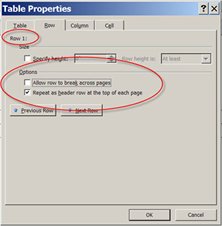
插入表(插入>表)后,右键单击第一个表行,然后单击属性,确保“在每一页的顶部重复标题行“检查了。这将有助于屏幕读者区分从细胞中呈现的数据的标题文本。
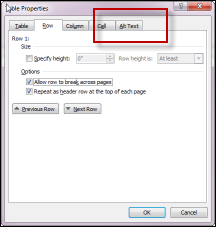
在microsoftword10中,您还可以选择一个Alt文本。选项卡从表属性区域中。这将允许您为整个表添加标题以及表内容的描述。
WYSIWYG编辑表
标记用于表示列或行标题, 标签用于数据单元格。 使用列和行的“scope”属性与
或 标记一起使用,以获取更多详细的表。请记住,并非所有WYSIWYG编辑都将其作为一种选择。scope属性将每个单元格中的内容与列或行相关联。有关使用Scope属性视图的更多信息,请参见W3.org站点将标题信息与数据单元相关联。 根据WYSIWYG编辑器的类型,可以轻松到达它在背景中创建的HTML(超文本标记语言)。如果是这种情况,您可以手动添加标记。如果没有,您可能需要搜索编辑器帮助文件以查找如何访问特定标记。
在海猴子,在插入表(表格,选择“插入表”之后,您可以通过单击“插入”的表格添加各种标记,然后在“文件”菜单中并选择“表属性”。

在“表格属性”中,在“表”选项卡中,选择添加一个标题使用下拉菜单。

单击“高级编辑...”按钮以添加总结属性设置为表。在“Value”文本块中输入摘要文本。
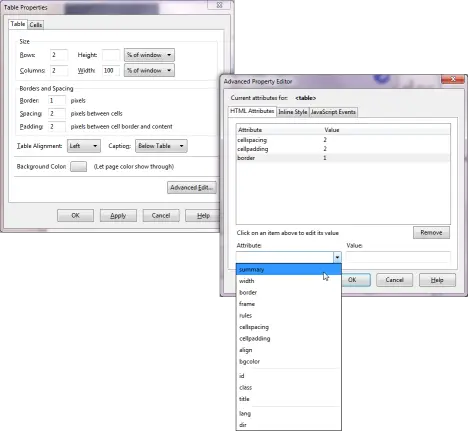
选择“单元格”选项卡并使用单元格样式向下拉出菜单以将所选单元格相关联标题或
细胞。 
对于更高级的表,在“单元格”选项卡中,单击“高级编辑”以添加范围属性到特定的单元格。在“值”文本块中键入其关联值。

资源
- 创建可访问表(可访问U)
- 在Office 365中创建可访问表(伊利诺伊州州U)
继续使用最佳实践解决方案:
快速链接到主要可访问性部分
联系
工作时间
晚上7:30-5:00 PMPaige Barnes.
先进的
房间A.200
电话(979)230 - 3494
电子邮件paige.barnes@www.d-onis.com詹妮弗·波兰
教学设计师
房间A.210
电话(979)230-3487
电子邮件jennifer.poland@www.d-onis.comLinda McConnell.
导演,远程学习
房间A.202
电话(979)230-3368
电子邮件Linda.mcconnell@www.d-onis.com.安吉拉长辈
技术专家
房间A.214
电话(979)230-3594
电子邮件Angela.elder@www.d-onis.com布莱恩·布朗
教学设计师
房间A.201
电话(979)230-3487
电子邮件bryan.brown@www.d-onis.com邮箱|BC参与|阿斯特拉|F.A.S.|制度简介|图书馆|标题IX /性行为不当行为
平等的机会|BC Alert.|预防自杀|就业机会

©2021 BrazoSport College |500大学驾驶|杰克逊湖,TX 77566 |(979)230-3000
缺乏英语语言技能不会是入境和参与职业和技术教育计划的障碍。BrazoSport学院不得根据种族,信条,颜色,国家来源,公民身份,年龄,残疾,怀孕,宗教,性别,性别认同,遗传信息,婚姻状况,退伍军人身份或任何其他受保护课程的基础上歧视适用的联邦和州法律。以下人员已被指定处理有关不歧视政策的咨询:人力资源副总裁,500名大学驾驶,杰克逊,德克萨斯州,77566;979-230-3459;marshall.campbell@www.d-onis.com
- 使用


 职业
职业 登录到
登录到 虚拟
虚拟 目录和
目录和 BrazoSport学院